Domain ssdt.de kaufen?
Wir ziehen mit dem Projekt
ssdt.de um.
Sind Sie am Kauf der Domain
ssdt.de interessiert?
domain@kv-gmbh.de · 0541-91531010
Domain ssdt.de kaufen?
Wie funktioniert USB Recording?
Wie funktioniert USB Recording? **
Was bedeutet Re-Recording?
Re-Recording bedeutet, dass eine bereits aufgenommene Tonspur erneut aufgenommen wird. Dies kann notwendig sein, um Fehler zu korrigieren, die Qualität zu verbessern oder eine andere Interpretation des Stücks zu liefern. Beim Re-Recording werden die bereits vorhandenen Aufnahmen nicht verändert, sondern lediglich neu aufgenommen. Dieser Prozess wird häufig im Musik- und Filmbereich angewendet, um das Endprodukt zu optimieren. **
Ähnliche Suchbegriffe für Recording
Top-Angebote
Produkte zum Begriff Recording:
-
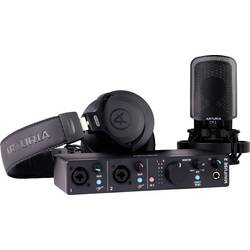
Audio Interface Arturia MiniFuse Recording Pack inkl. Software 92-90067Arturia AudioFuse Recording Pack bestehend aus 2-Kanal USB 2.0 Audiointerface mit USB-C Anschluss, Arturia CM1 Kondensatormikrofon und Arturia EF1 Kopfhörer. Einfache Plug-and-Play-Aufnahme Nehmen Sie Ihre Musik im Handumdrehen auf – vom schnellen Gitarrenriff bis hin zu Gesangsideen. Mit dem Arturia AudioFuse Recording Pack können Sie Ihre Tracks sofort festhalten und das In-App-Audio mit der praktischen Loopback-Funktion erfassen. Alles, was Sie brauchen, um Ihre kreativen Ideen schnell in die Tat umzusetzen. Alles, was Ihr Studio braucht Schließen Sie Ihre Gitarre mit einem einzigen Knopfdruck an den Instrumentenanschluss an, nehmen Sie hochqualitative Audioaufnahmen mit dem mitgelieferten CM1-Kardioidmikrofon auf und synchronisieren Sie Ihre MIDI-Geräte. Dieses umfassende Interface vereint alle Funktionen, die Sie für Ihr Home Studio benötigen – alles über ein einziges Gerät. Beste Musikproduktions-Software Nutzen Sie nicht nur die Aufnahmefunktionen, sondern perfektionieren Sie Ihren Sound mit 8 Premium-Softwaretiteln. Vom kraftvollen Gitarrenklang bis hin zu einer riesigen Auswahl an Synthesizer-Sounds und Samples – mit dem AudioFuse Recording Pack haben Sie die perfekte Sammlung an Tools, um Ihre Musikproduktion auf das nächste Level zu bringen. Inkludierte Software: Ableton Live Lite Analog Lab Intro Pre 1973 Rev PLATE-140 Delay TAPE-201 Chorus JUN-6 Auto-Tune Unlimited (3 Monate kostenlos) GUITAR RIG 6 LE Splice Creator Plan (3 Monate kostenlos)295,00 €*Versand: 0,00 €Sichere Weiterleitung zum Anbieter
-
Informatik 2 (Tabellenkalkulationssysteme, Datenbanken, Objektorientierte Programmierung, Datenschutz).Lösungen Klassen 9/10. Ausgabe BayernInformatik 2 (Tabellenkalkulationssysteme, Datenbanken, Objektorientierte Programmierung, Datenschutz).Lösungen Klassen 9/10. Ausgabe Bayern , Die Lösungen zu allen Aufgaben im Schulbuch Informatik 2, 2A und 2B (978-3-12-731141-9), (978-3-12-731121-1), (978-3-12-731131-0). , Zündverteiler > Elektrik & Zündungen , Erscheinungsjahr: 20231127, Produktform: Kartoniert, Seitenzahl/Blattzahl: 128, Keyword: Gemeinschaftsschule; Gymnasium; Informatik; Integrierte Sekundarschule; Lösungen, Fachschema: Informatik / Schulbuch~Bayern~Niederbayern~Oberbayern, Bildungsmedien Fächer: Informatik, ITG, Region: Berlin~Bayern, Bildungszweck: für die Sekundarstufe I~für die Sekundarstufe II~Für das Gymnasium, Altersempfehlung / Lesealter: 23, Genaues Alter: ABI, Warengruppe: HC/Schulbücher, Fachkategorie: Unterricht und Didaktik: IT, EDV, Informations- und Kommunikationstechnik, Thema: Verstehen, Schulform: ABI GYM ORS SEK ÜBE, Bundesländer: BE BY, Text Sprache: ger, UNSPSC: 49019900, Warenverzeichnis für die Außenhandelsstatistik: 49019900, Verlag: Klett Ernst /Schulbuch, Verlag: Klett Ernst /Schulbuch, Verlag: Klett, Produktverfügbarkeit: 02, Länge: 292, Breite: 205, Höhe: 8, Gewicht: 352, Produktform: Kartoniert, Genre: Schule und Lernen, Genre: Schule und Lernen, Herkunftsland: DEUTSCHLAND (DE), Katalog: deutschsprachige Titel, Katalog: Gesamtkatalog, Katalog: Lagerartikel, Book on Demand, ausgew. Medienartikel, Relevanz: 0025, Tendenz: +1, Schulform: Sekundarstufe II, Gymnasium, Orientierungsstufe bzw. Klasse 5/6 an Grundschulen in Berlin und Brandenburg, Sekundarschule (alle kombinierten Haupt- und Realschularten), Schulformübergreifend, Bundesländer: Berlin, Bayern, Unterkatalog: AK, Unterkatalog: Bücher, Unterkatalog: Hardcover, Unterkatalog: Lagerartikel, Unterkatalog: Schulbuch,21,50 €*Versand: 0,00 €Sichere Weiterleitung zum Anbieter

-
Wie funktioniert Screen Recording iPhone?
Um auf dem iPhone Bildschirmaufnahmen zu machen, öffnen Sie zunächst die Einstellungen und gehen Sie zu "Kontrollzentrum". Dort können Sie die Bildschirmaufnahme zur Liste der Steuerelemente hinzufügen. Wenn Sie die Bildschirmaufnahme starten möchten, öffnen Sie das Kontrollzentrum, tippen Sie auf das Bildschirmaufnahme-Symbol und warten Sie auf den Countdown. Während der Aufnahme wird alles auf Ihrem Bildschirm aufgezeichnet, einschließlich Audio. Um die Aufnahme zu beenden, tippen Sie erneut auf das Bildschirmaufnahme-Symbol und bestätigen Sie die Beendigung. **
-
Was ist ein Traktor Recording?
Ein Traktor Recording bezieht sich auf die Aufnahme oder das Aufzeichnen von Musik oder DJ-Sets mit der Software Traktor. Traktor ist eine professionelle DJ-Software, die es DJs ermöglicht, ihre Musik zu mixen, Effekte hinzuzufügen und ihre Sets aufzunehmen. Ein Traktor Recording kann entweder live während eines DJ-Sets oder im Studio erstellt werden. **
-
Wie stelle ich Screen Recording ein?
Um Screen Recording einzurichten, musst du zunächst eine geeignete Software oder App auswählen, die diese Funktion unterstützt. Anschließend solltest du die Einstellungen für das Screen Recording konfigurieren, wie beispielsweise die Bildschirmauflösung, die Framerate und den Speicherort für die aufgezeichneten Videos. Stelle sicher, dass du die Berechtigungen für das Screen Recording auf deinem Gerät aktiviert hast, damit die Software oder App auf deinen Bildschirm zugreifen kann. Teste das Screen Recording, um sicherzustellen, dass alles ordnungsgemäß funktioniert, bevor du mit der eigentlichen Aufnahme beginnst. **
-
Welche Festplatte für LG USB Recording?
Welche Festplatte für LG USB Recording? Möchten Sie eine interne oder externe Festplatte verwenden? Für LG USB Recording empfehle ich eine externe Festplatte mit ausreichend Speicherplatz und einer schnellen Datenübertragungsrate. Stellen Sie sicher, dass die Festplatte kompatibel ist und das Dateiformat unterstützt, das Ihr LG-Gerät benötigt. Informieren Sie sich auch über die maximale Speicherkapazität, die Ihr LG-Gerät unterstützt, um sicherzustellen, dass die Festplatte geeignet ist. **

Welche externe Festplatte für USB Recording?
Welche externe Festplatte für USB Recording? Bei der Auswahl einer externen Festplatte für USB Recording ist es wichtig, auf die Speicherkapazität, Übertragungsgeschwindigkeit und Zuverlässigkeit zu achten. Empfehlenswert sind Festplatten mit einer Kapazität von mindestens 1 TB, um ausreichend Platz für Aufnahmen zu bieten. Zudem sollte die Festplatte eine hohe Übertragungsgeschwindigkeit haben, um eine reibungslose Aufnahme und Wiedergabe zu gewährleisten. Es ist auch ratsam, auf bekannte Marken mit gutem Ruf in Bezug auf Zuverlässigkeit und Langlebigkeit zu setzen. Letztendlich sollte die Festplatte mit dem Gerät kompatibel sein, auf dem das USB Recording durchgeführt werden soll. **
Wie stellt man Screen Recording ein?
Um Screen Recording einzustellen, benötigen Sie zunächst eine Screen Recording-Software oder App. Diese können Sie entweder herunterladen oder in Ihrem Betriebssystem integriert haben. Öffnen Sie die Software oder App und wählen Sie die gewünschten Einstellungen für Ihr Screen Recording aus, wie z.B. die Bildschirmauflösung und die Tonquelle. Stellen Sie sicher, dass Sie die Erlaubnis haben, den Bildschirm aufzunehmen, falls dies erforderlich ist. Klicken Sie dann auf die Aufnahmetaste, um mit dem Screen Recording zu beginnen. **
Top-Angebote
Produkte zum Begriff Recording:
-
Audio Interface Arturia MiniFuse Recording Pack inkl. Software 92-90067Arturia AudioFuse Recording Pack bestehend aus 2-Kanal USB 2.0 Audiointerface mit USB-C Anschluss, Arturia CM1 Kondensatormikrofon und Arturia EF1 Kopfhörer. Einfache Plug-and-Play-Aufnahme Nehmen Sie Ihre Musik im Handumdrehen auf – vom schnellen Gitarrenriff bis hin zu Gesangsideen. Mit dem Arturia AudioFuse Recording Pack können Sie Ihre Tracks sofort festhalten und das In-App-Audio mit der praktischen Loopback-Funktion erfassen. Alles, was Sie brauchen, um Ihre kreativen Ideen schnell in die Tat umzusetzen. Alles, was Ihr Studio braucht Schließen Sie Ihre Gitarre mit einem einzigen Knopfdruck an den Instrumentenanschluss an, nehmen Sie hochqualitative Audioaufnahmen mit dem mitgelieferten CM1-Kardioidmikrofon auf und synchronisieren Sie Ihre MIDI-Geräte. Dieses umfassende Interface vereint alle Funktionen, die Sie für Ihr Home Studio benötigen – alles über ein einziges Gerät. Beste Musikproduktions-Software Nutzen Sie nicht nur die Aufnahmefunktionen, sondern perfektionieren Sie Ihren Sound mit 8 Premium-Softwaretiteln. Vom kraftvollen Gitarrenklang bis hin zu einer riesigen Auswahl an Synthesizer-Sounds und Samples – mit dem AudioFuse Recording Pack haben Sie die perfekte Sammlung an Tools, um Ihre Musikproduktion auf das nächste Level zu bringen. Inkludierte Software: Ableton Live Lite Analog Lab Intro Pre 1973 Rev PLATE-140 Delay TAPE-201 Chorus JUN-6 Auto-Tune Unlimited (3 Monate kostenlos) GUITAR RIG 6 LE Splice Creator Plan (3 Monate kostenlos)295,00 €*Versand: 0,00 €Sichere Weiterleitung zum Anbieter
-
Informatik 2 (Tabellenkalkulationssysteme, Datenbanken, Objektorientierte Programmierung, Datenschutz).Lösungen Klassen 9/10. Ausgabe BayernInformatik 2 (Tabellenkalkulationssysteme, Datenbanken, Objektorientierte Programmierung, Datenschutz).Lösungen Klassen 9/10. Ausgabe Bayern , Die Lösungen zu allen Aufgaben im Schulbuch Informatik 2, 2A und 2B (978-3-12-731141-9), (978-3-12-731121-1), (978-3-12-731131-0). , Zündverteiler > Elektrik & Zündungen , Erscheinungsjahr: 20231127, Produktform: Kartoniert, Seitenzahl/Blattzahl: 128, Keyword: Gemeinschaftsschule; Gymnasium; Informatik; Integrierte Sekundarschule; Lösungen, Fachschema: Informatik / Schulbuch~Bayern~Niederbayern~Oberbayern, Bildungsmedien Fächer: Informatik, ITG, Region: Berlin~Bayern, Bildungszweck: für die Sekundarstufe I~für die Sekundarstufe II~Für das Gymnasium, Altersempfehlung / Lesealter: 23, Genaues Alter: ABI, Warengruppe: HC/Schulbücher, Fachkategorie: Unterricht und Didaktik: IT, EDV, Informations- und Kommunikationstechnik, Thema: Verstehen, Schulform: ABI GYM ORS SEK ÜBE, Bundesländer: BE BY, Text Sprache: ger, UNSPSC: 49019900, Warenverzeichnis für die Außenhandelsstatistik: 49019900, Verlag: Klett Ernst /Schulbuch, Verlag: Klett Ernst /Schulbuch, Verlag: Klett, Produktverfügbarkeit: 02, Länge: 292, Breite: 205, Höhe: 8, Gewicht: 352, Produktform: Kartoniert, Genre: Schule und Lernen, Genre: Schule und Lernen, Herkunftsland: DEUTSCHLAND (DE), Katalog: deutschsprachige Titel, Katalog: Gesamtkatalog, Katalog: Lagerartikel, Book on Demand, ausgew. Medienartikel, Relevanz: 0025, Tendenz: +1, Schulform: Sekundarstufe II, Gymnasium, Orientierungsstufe bzw. Klasse 5/6 an Grundschulen in Berlin und Brandenburg, Sekundarschule (alle kombinierten Haupt- und Realschularten), Schulformübergreifend, Bundesländer: Berlin, Bayern, Unterkatalog: AK, Unterkatalog: Bücher, Unterkatalog: Hardcover, Unterkatalog: Lagerartikel, Unterkatalog: Schulbuch,21,50 €*Versand: 0,00 €Sichere Weiterleitung zum Anbieter
-
Wie funktioniert USB Recording?
Wie funktioniert USB Recording? **
-
Was bedeutet Re-Recording?
Re-Recording bedeutet, dass eine bereits aufgenommene Tonspur erneut aufgenommen wird. Dies kann notwendig sein, um Fehler zu korrigieren, die Qualität zu verbessern oder eine andere Interpretation des Stücks zu liefern. Beim Re-Recording werden die bereits vorhandenen Aufnahmen nicht verändert, sondern lediglich neu aufgenommen. Dieser Prozess wird häufig im Musik- und Filmbereich angewendet, um das Endprodukt zu optimieren. **
-
Wie funktioniert Screen Recording iPhone?
Um auf dem iPhone Bildschirmaufnahmen zu machen, öffnen Sie zunächst die Einstellungen und gehen Sie zu "Kontrollzentrum". Dort können Sie die Bildschirmaufnahme zur Liste der Steuerelemente hinzufügen. Wenn Sie die Bildschirmaufnahme starten möchten, öffnen Sie das Kontrollzentrum, tippen Sie auf das Bildschirmaufnahme-Symbol und warten Sie auf den Countdown. Während der Aufnahme wird alles auf Ihrem Bildschirm aufgezeichnet, einschließlich Audio. Um die Aufnahme zu beenden, tippen Sie erneut auf das Bildschirmaufnahme-Symbol und bestätigen Sie die Beendigung. **
-
Was ist ein Traktor Recording?
Ein Traktor Recording bezieht sich auf die Aufnahme oder das Aufzeichnen von Musik oder DJ-Sets mit der Software Traktor. Traktor ist eine professionelle DJ-Software, die es DJs ermöglicht, ihre Musik zu mixen, Effekte hinzuzufügen und ihre Sets aufzunehmen. Ein Traktor Recording kann entweder live während eines DJ-Sets oder im Studio erstellt werden. **
Ähnliche Suchbegriffe für Recording
-
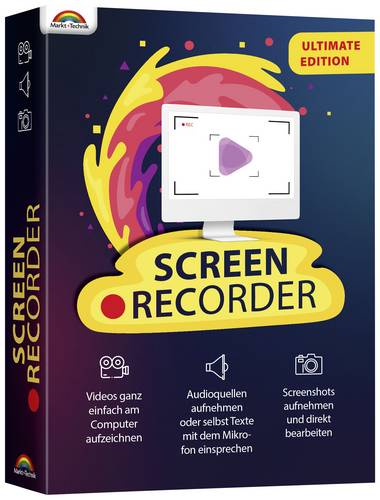
Markt & Technik Screen Recorder Ultimate Vollversion, 1 Lizenz Windows Recording SoftwareScreen Recorder Ultimate Mit dem Screen Recorder Ultimate können Sie ganz einfach mit einem Klick Ihren Desktop PC aufnehmen. Egal ob Sie Videos, Screenshots oder nur eine Audioaufnahme erstellen wollen. Sie wählen, welchen Bereich Sie aufnehmen - egal ob es sich um ein bestimmtes Fenster, einen beliebigen Ausschnitt oder gar um den Vollbildmodus handelt. Auch die Aufzeichnung von Audiospuren und Mikrofonstimmen gelingt spielend leicht. Dieses Programm ist beispielsweise für die Erstellung von Video-Tutorials, Game-Captures oder Online-Filmen ideal geeignet. Video aufnehmen: Den Aufnahmebereich (Vollbild, Fensterobjekt) definieren und Videos in hoher Qualität aufnehmen. Audio aufnehmen: Online-Musik, Internetradio, Audioanrufe aufnehmen, Systemsound und Mikrofon nach Ihrem Wunsch aktivieren. Screenshots erstellen: Einen Screenshot des Computer-Bildschirms erstellen und zeichnen, um die wichtige Information leicht zu teilen. Webcam Video aufnehmen: Der Screen Recorder kann Webcam-Videos aufnehmen und speichern. Sie können dann Skype, Zoom, MS Teams oder Teamviewer-Chats jederzeit ansehen.19,99 €*Versand: 5,95 €Sichere Weiterleitung zum Anbieter
-
Wie stelle ich Screen Recording ein?
Um Screen Recording einzurichten, musst du zunächst eine geeignete Software oder App auswählen, die diese Funktion unterstützt. Anschließend solltest du die Einstellungen für das Screen Recording konfigurieren, wie beispielsweise die Bildschirmauflösung, die Framerate und den Speicherort für die aufgezeichneten Videos. Stelle sicher, dass du die Berechtigungen für das Screen Recording auf deinem Gerät aktiviert hast, damit die Software oder App auf deinen Bildschirm zugreifen kann. Teste das Screen Recording, um sicherzustellen, dass alles ordnungsgemäß funktioniert, bevor du mit der eigentlichen Aufnahme beginnst. **
-
Welche Festplatte für LG USB Recording?
Welche Festplatte für LG USB Recording? Möchten Sie eine interne oder externe Festplatte verwenden? Für LG USB Recording empfehle ich eine externe Festplatte mit ausreichend Speicherplatz und einer schnellen Datenübertragungsrate. Stellen Sie sicher, dass die Festplatte kompatibel ist und das Dateiformat unterstützt, das Ihr LG-Gerät benötigt. Informieren Sie sich auch über die maximale Speicherkapazität, die Ihr LG-Gerät unterstützt, um sicherzustellen, dass die Festplatte geeignet ist. **
-
Welche externe Festplatte für USB Recording?
Welche externe Festplatte für USB Recording? Bei der Auswahl einer externen Festplatte für USB Recording ist es wichtig, auf die Speicherkapazität, Übertragungsgeschwindigkeit und Zuverlässigkeit zu achten. Empfehlenswert sind Festplatten mit einer Kapazität von mindestens 1 TB, um ausreichend Platz für Aufnahmen zu bieten. Zudem sollte die Festplatte eine hohe Übertragungsgeschwindigkeit haben, um eine reibungslose Aufnahme und Wiedergabe zu gewährleisten. Es ist auch ratsam, auf bekannte Marken mit gutem Ruf in Bezug auf Zuverlässigkeit und Langlebigkeit zu setzen. Letztendlich sollte die Festplatte mit dem Gerät kompatibel sein, auf dem das USB Recording durchgeführt werden soll. **
-
Wie stellt man Screen Recording ein?
Um Screen Recording einzustellen, benötigen Sie zunächst eine Screen Recording-Software oder App. Diese können Sie entweder herunterladen oder in Ihrem Betriebssystem integriert haben. Öffnen Sie die Software oder App und wählen Sie die gewünschten Einstellungen für Ihr Screen Recording aus, wie z.B. die Bildschirmauflösung und die Tonquelle. Stellen Sie sicher, dass Sie die Erlaubnis haben, den Bildschirm aufzunehmen, falls dies erforderlich ist. Klicken Sie dann auf die Aufnahmetaste, um mit dem Screen Recording zu beginnen. **
* Alle Preise verstehen sich inklusive der gesetzlichen Mehrwertsteuer und ggf. zuzüglich Versandkosten. Die Angebotsinformationen basieren auf den Angaben des jeweiligen Shops und werden über automatisierte Prozesse aktualisiert. Eine Aktualisierung in Echtzeit findet nicht statt, so dass es im Einzelfall zu Abweichungen kommen kann. ** Hinweis: Teile dieses Inhalts wurden von KI erstellt.